ACE-Step 文字生歌工作台-遊俠版:安裝到生成 mp3 教學
這是什麼
ACE-Step 文字生歌工作台-遊俠版是一套裝在你電腦上的文字生歌工具。你輸入曲風標籤和歌詞,它會生成一首含人聲的完整歌曲,完成後直接輸出 mp3 音訊檔,檔案留在你自己的電腦裡。想先看商品,這裡走:ACE-Step。
開始前先準備
- NVIDIA 顯示卡,顯存 12GB 起(建議 16GB)。
- 記憶體 32GB 起。
- 硬碟可用空間約 29GB。
- 安裝程式下載好(下載中斷可以續傳,不必從頭再來)。
文字生成歌曲怎麼用
這是做什麼的
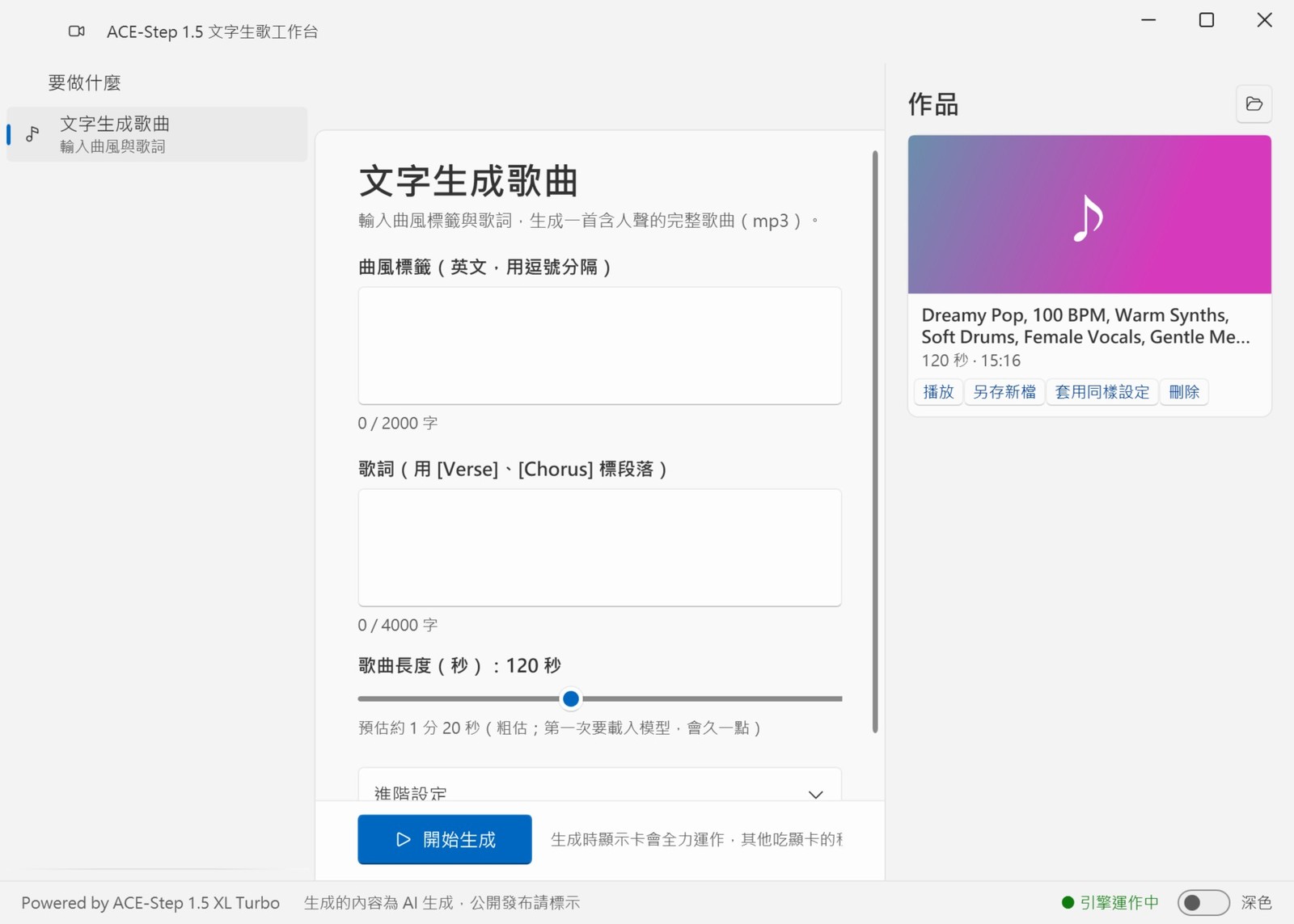
你輸入曲風標籤和歌詞,它直接生成一首含人聲的完整歌曲。完成後是可直接播放的 mp3 檔。
怎麼按
- 安裝好之後,桌面上會有商品的捷徑,雙擊它開啟。
- 第一次開啟要等「引擎就緒」,畫面下方會顯示狀態,通常不到幾分鐘。
- 在「曲風標籤」欄位輸入英文標籤,用逗號分隔,最多 2000 字。
- 在「歌詞」欄位輸入歌詞,用 [Verse]、[Chorus] 標段落。
- 在「歌曲長度(秒)」欄位填數字,10~300 秒,預設 120。
- 進階選項預設收起來,可以不動。
- 要改歌詞語言,在「歌詞語言」下拉清單選一個。
- 要改調性,在「調性」下拉清單選一個。
- 要改速度,在「速度(每分鐘拍數 BPM)」填 40~200,預設 100。
- 「隨機種子」留空就是每次不同。
- 按「開始生成」。
- 生成好的作品會出現在畫面右邊,檔案也放在商品資料夾裡的 works 資料夾。
- 第二次打開,直接點桌面捷徑就好,不用再跑安裝檔。
常見問題
Q:出現「顯存不夠,這次沒有生成(錯誤 E32)」怎麼辦?
A:先關掉其他吃顯卡的程式,例如遊戲、直播軟體,再按一次「開始生成」。如果還是不行,把歌曲長度調短,或把畫面比例、解析度調低。
Q:出現「背景引擎沒有回應,這次沒有生成(錯誤 E50)」怎麼辦?
A:先關閉這個程式,再從桌面捷徑重新開啟。如果還是不行,客服已經收到通知,處理好會寄信給你。
Q:出現「缺少必要的檔案,這次沒有生成(錯誤 E51)」怎麼辦?
A:商品的模型檔可能被防毒軟體隔離,或沒有裝完整。再打開一次安裝程式,它會自動補齊缺少的檔案。客服已經收到通知,需要的話會寄信給你。
小提醒
- 請不要刪除安裝資料夾。商品裡的大型模型檔是連到這裡的檔案,刪掉後要重新下載。
- 生成的內容是 AI 生成,公開發布請標示。
- 安裝檔下載中斷可以接續,不必從頭再來。
- 歌曲是在自己的電腦離線生成,音檔留在本機。
想先看商品介紹、售價與電腦需求?回到商品頁