LTX-2.5 影音生成工作台-遊俠版教學:從安裝到生成影片
這是什麼
LTX-2.5 影音生成工作台-遊俠版,是一套裝在你自己電腦上的工具。
你打一段文字,或放一張圖,它就能做出一支帶聲音的影片。
它有三種模式:文字生成影片、圖片生成影片、首尾幀生成影片,選一種就能開始做。
開始前先準備
- 一台有 NVIDIA 顯示卡的電腦,顯存 12GB 起(建議 16GB)。
- 記憶體 48GB 起。
- 硬碟可用空間 55GB。
- 想好你要的畫面描述(提示詞),或先準備好要用的圖片。
- 下載好的安裝程式(執行後它會自動檢查電腦並安裝,不用自己整理檔案)。
文字生成影片怎麼用
這是做什麼的
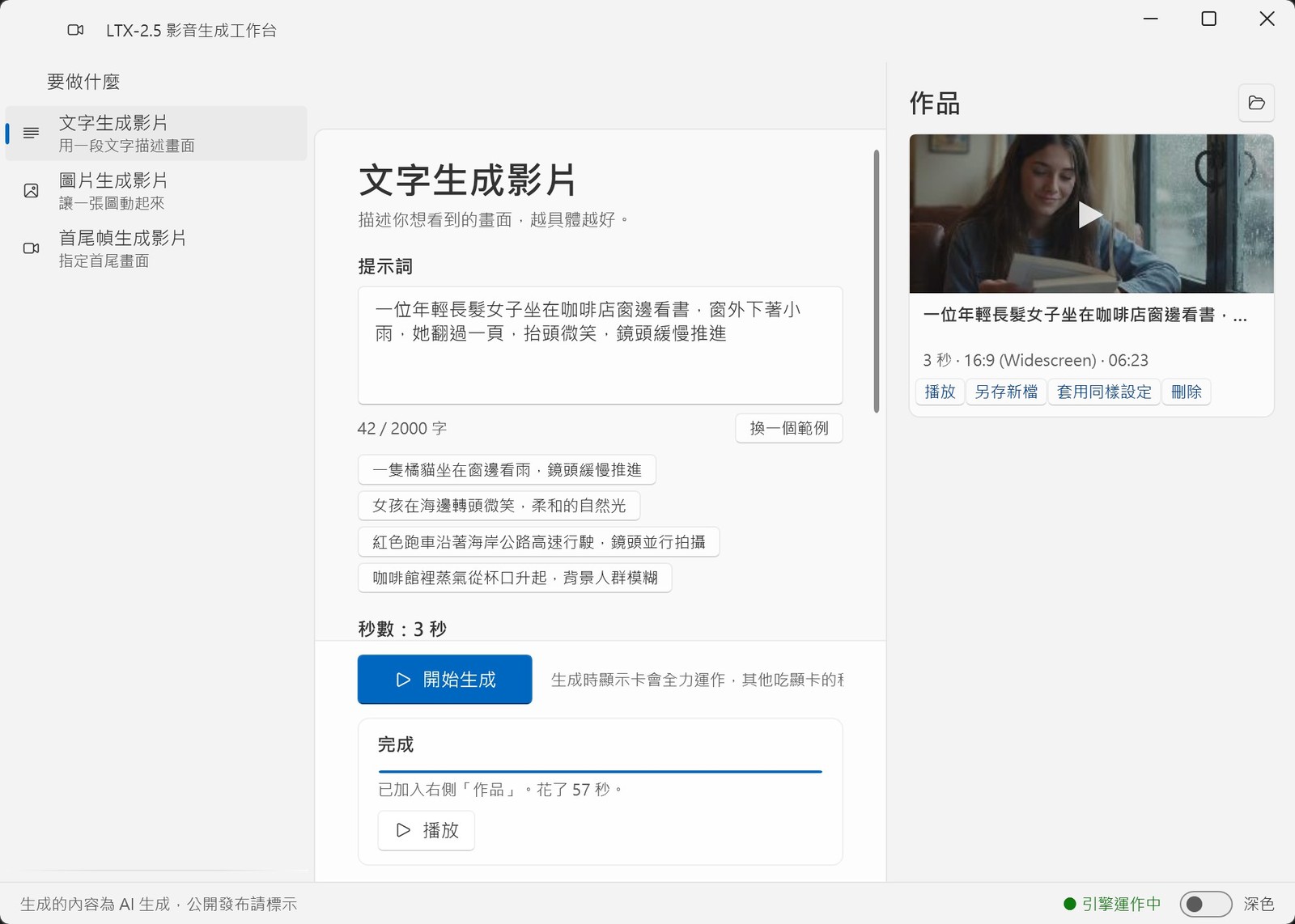
你寫一段文字描述畫面,它就做出一支帶聲音的影片。描述得越具體,越接近你想要的樣子。
怎麼按
- 雙擊桌面上的商品捷徑,開啟工作台。
- 第一次開啟,等畫面下方顯示「引擎就緒」。
- 選「文字生成影片」模式。
- 在「提示詞」欄位輸入你想看的畫面,最多 2000 字。
- 在「秒數」填你要幾秒,可以填 2~10 秒,預設是 5。
- 選一個「畫面比例」。
- 進階選項預設收起來,可以先不動;要調再點開「解析度(百萬像素)」、「隨機種子」、「提示詞強化」。
- 按「開始生成」。
- 生成好的作品會出現在畫面右邊,檔案也會放在商品資料夾裡的 works 資料夾。
不知道提示詞怎麼寫,可以先照這個樣子寫:「一隻橘貓坐在窗邊看雨,鏡頭緩慢推進」。
常見問題
Q:出現「顯存不夠,這次沒有生成(錯誤 E32)」怎麼辦?
A:先關掉其他吃顯卡的程式,例如遊戲、直播軟體,再按一次「開始生成」。如果還是不行,把長度調短,或把畫面比例、解析度調低。
Q:出現「等太久了,這次生成已停止(錯誤 E54)」怎麼辦?
A:可能是電腦太忙,或顯示卡被其他程式占用。先關掉其他吃顯卡的程式再試一次;影片長度越短越快。
Q:進階選項一定要填嗎?
A:不用。進階選項預設是收起來的,可以不動。「隨機種子」留空就是每次不同。
圖片生成影片怎麼用
這是做什麼的
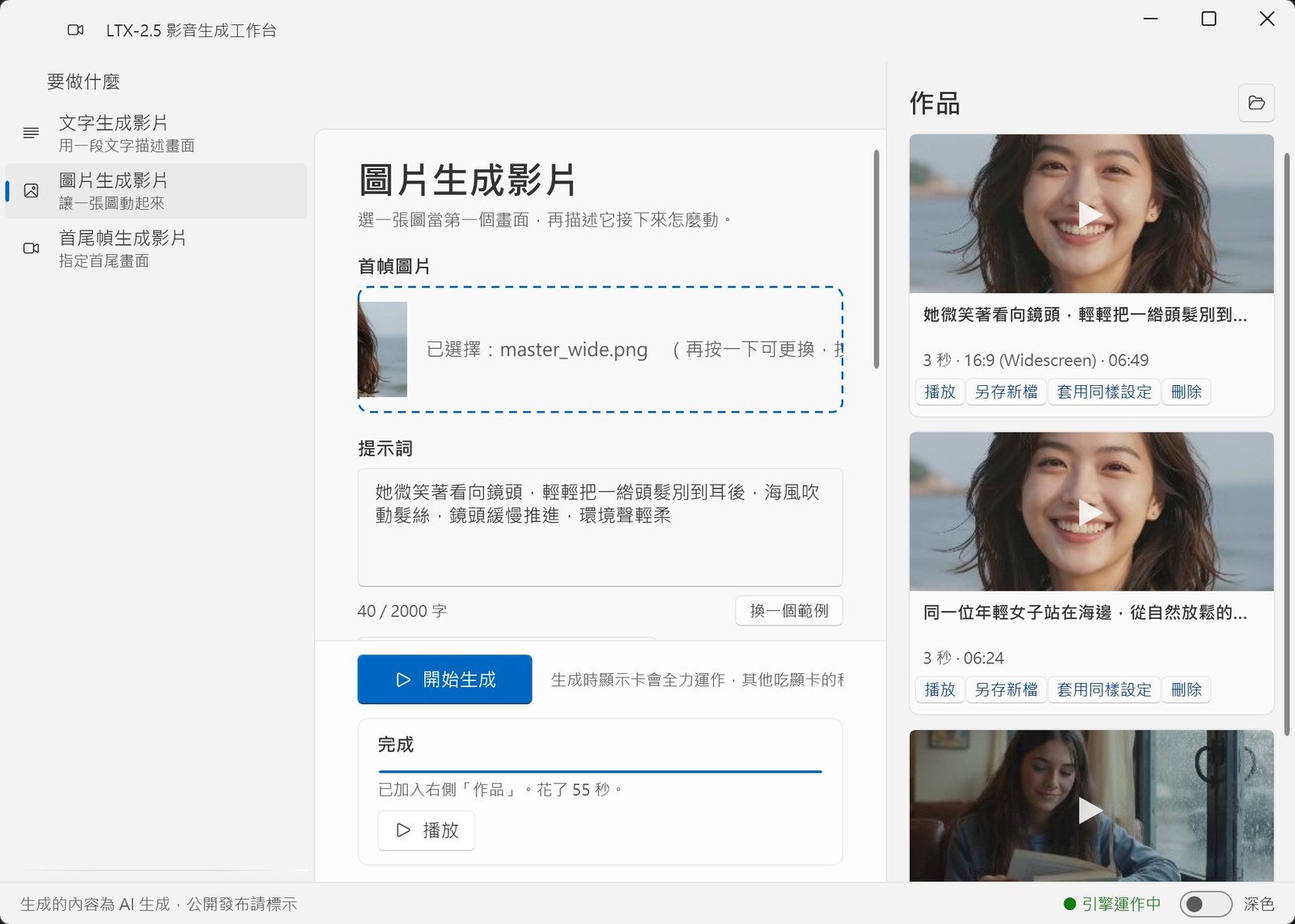
你選一張圖當開場畫面,再描述它接下來怎麼動,這張圖就會動起來。
怎麼按
- 雙擊桌面上的商品捷徑,開啟工作台。
- 第一次開啟,等畫面下方顯示「引擎就緒」。
- 選「圖片生成影片」模式。
- 在「首幀圖片」欄位點一下選擇圖片,或把圖片拖進來。
- 在「提示詞」欄位描述這張圖接下來怎麼動,最多 2000 字。
- 在「秒數」填你要幾秒,可以填 2~10 秒,預設是 5。
- 選一個「畫面比例」。
- 進階選項可以先不動;要調再點開「解析度(百萬像素)」、「隨機種子」、「提示詞強化」。
- 按「開始生成」。
- 生成好的作品會出現在畫面右邊,檔案也會放在商品資料夾裡的 works 資料夾。
描述動作可以寫得像這樣:「女孩在海邊轉頭微笑,柔和的自然光」。
常見問題
Q:出現「背景引擎沒有回應,這次沒有生成(錯誤 E50)」怎麼辦?
A:先關閉這個程式,再從桌面捷徑重新開啟。如果還是不行,按「產生診斷檔給客服」。
Q:圖片選好之後,提示詞可以寫很短嗎?
A:可以。提示詞最多 2000 字,沒有規定要寫滿,簡短描述你要的動作就好。
首尾幀生成影片怎麼用
這是做什麼的
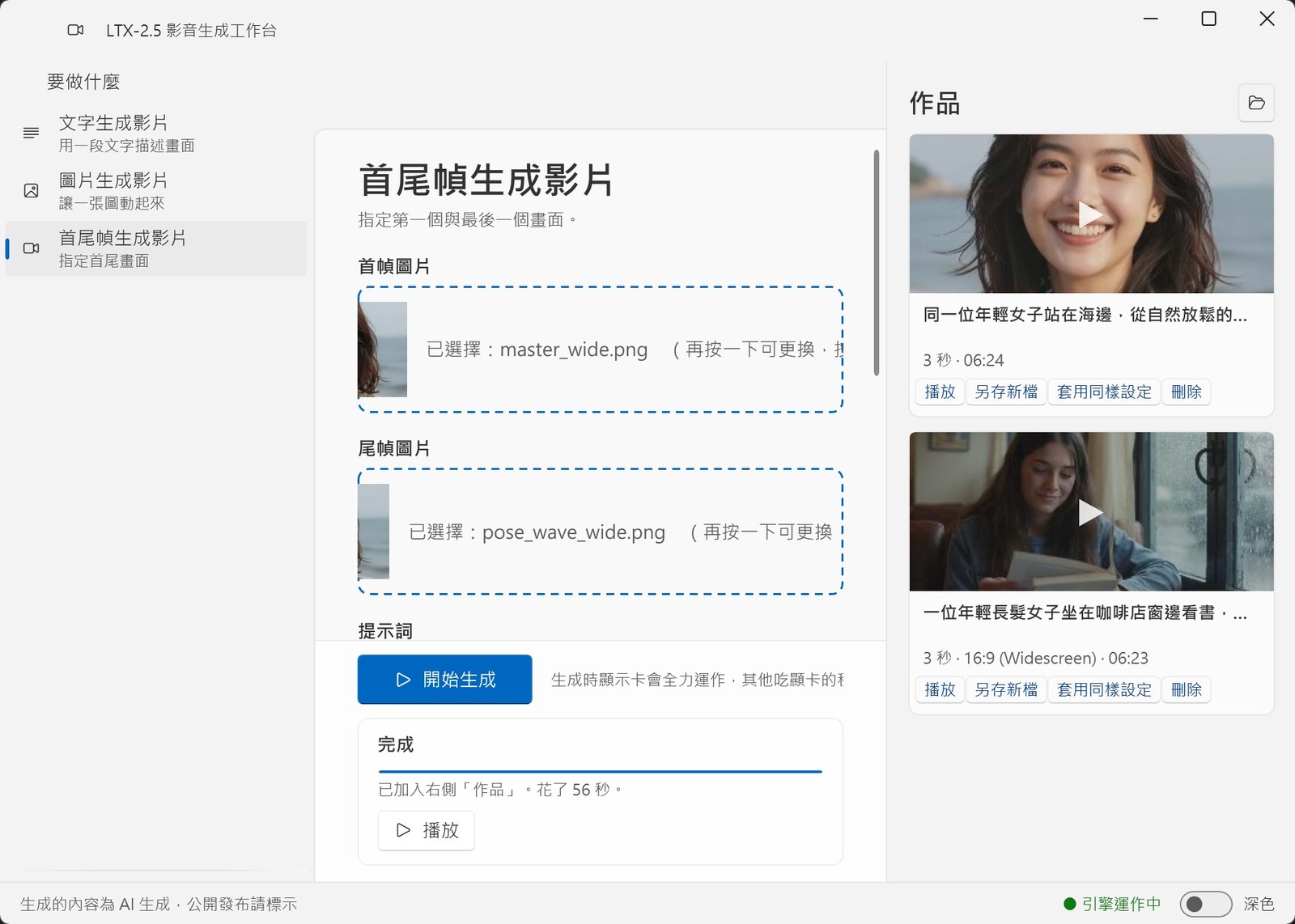
你給一張起始圖和一張結尾圖,中間怎麼動,由它自己補出來。
怎麼按
- 雙擊桌面上的商品捷徑,開啟工作台。
- 第一次開啟,等畫面下方顯示「引擎就緒」。
- 選「首尾幀生成影片」模式。
- 在「首幀圖片」欄位點一下選擇圖片,或把圖片拖進來。
- 在「尾幀圖片」欄位點一下選擇圖片,或把圖片拖進來。
- 在「提示詞」欄位描述這段變化,最多 2000 字。
- 在「秒數」填你要幾秒,可以填 2~10 秒,預設是 5。
- 進階選項可以先不動;要調再點開「寬(像素)」、「高(像素)」、「隨機種子」、「提示詞強化」。「寬(像素)」可以填 256~1920,預設 1280;「高(像素)」可以填 256~1088,預設 720。
- 按「開始生成」。
- 生成好的作品會出現在畫面右邊,檔案也會放在商品資料夾裡的 works 資料夾。
常見問題
Q:出現「缺少必要的檔案,這次沒有生成(錯誤 E51)」怎麼辦?
A:模型檔可能被防毒軟體隔離,或沒有裝完整。重新執行安裝程式修復,它會自動補齊缺少的檔案;也可以按「產生診斷檔給客服」。
Q:出現「生成沒有完成(錯誤 E53)」怎麼辦?
A:再按一次「開始生成」。如果一直失敗,按「產生診斷檔給客服」,我們會協助處理。
小提醒
- 請不要刪除安裝資料夾。商品裡的大型模型檔是連到這裡的檔案,刪掉之後要重新下載。
- 下載中斷可以續傳,不必從頭來過。
- 第二次打開,直接點桌面捷徑就好,不用再跑安裝檔。
- 生成的內容是 AI 生成,公開發布時請標示。
想先看商品介紹、售價與電腦需求?回到商品頁